
Thông Tin giải trí - nơi chia sẽ những bài viết hay dành cho mọi người
Thời gian gân đây, nhiều bạn khi vào analytics của website mình thấy có nguồn truy cập sử liệu từ с.новым.годом.рф . nếu bạn truy cập vào nó thì nó sẽ chuyển đến trang có link http://xn--q1a.xn--b1aube0e.xn--c1acygb.xn--p1ai/ . Người tạo ra nó sử dụng một thuật SEO blackhat, nó có thể gây hại cho máy tính hoặc thứ hạng website của bạn. с.новым.годом.рф có thể tự lọc sử liệu lấy thông tin email, số đt trên website của bạn, đây cũng có thể là một thủ thuật đánh lừa người truy cập bằng cách spam quãng có hoặc spam thư rác
Chúng tôi vẫn đang phân tích nó cho đến khi có kết quả. Những trước tiên chúng tôi thấy nó không có lợi cho website của bạn
Vậy, chặn с.новым.годом.рф bằng cách nào?

Vào Google analytics > Quản trị (Admin) > Bộ lọc
Điền с.новым.годом.рф vào ô Filter name

Sau đó lưu lại là xong
Chúng tôi vẫn đang phân tích nó cho đến khi có kết quả. Những trước tiên chúng tôi thấy nó không có lợi cho website của bạn
Vậy, chặn с.новым.годом.рф bằng cách nào?
Vào Google analytics > Quản trị (Admin) > Bộ lọc
Điền с.новым.годом.рф vào ô Filter name

Hôm nay, chuyên mục thủ thuật sẽ hướng dẫn bạn cách lấy ảnh thumbnail (ảnh của video) trong Youtube để chèn vào bài viết, có rât nhiều ban thắc mắc hỏi về vấn đề này. mình sẽ hướng dẫn cho bạn như sau:
- Vú dụ đây là video bạn cần lấy hình nhỏ (ảnh thumbnail)
https://www.youtube.com/watch?v=/rzTevXkwP-w&rel=0&
Thì hỉnh ảnh của nó có đường dẫn như sau:
http://img.youtube.com/vi/rzTevXkwP-w/1.jpg
http://img.youtube.com/vi/rzTevXkwP-w/2.jpg
http://img.youtube.com/vi/rzTevXkwP-w/3.jpg
Thông thường một Youtube có mặc định 3 hình ảnh thumbnail, bạn có thể chọn bất cứ hình nào trong 3 đường dẫn trên
và đoạn mã để bạn chèn hình vào blogger hoặc website như sau:
<img alt="alt của hình" src="http://img.youtube.com/vi/rzTevXkwP-w/3.jpg" title="tiêu đề hình" height="179" width="320" border="0">


Bạn muốn cài đặt phần mềm TeamViewer vào máy tính để tiền hành kiểm
tra hay kết nối với một máy tính khác. Bài viết sau đây sẽ hướng dẫn cho
bạn cách cài đặt phần mềm này một cách đơn giản nhất.

Tải bản TeamViewer mới nhất tại đây: http://cavemang.blogspot.com/2015/04/tai-teamview-full-crack-mien-phi.html
Tính năng chính của Team Viewer:
- Hỗ trợ truy cập và điều khiển máy tính dễ dàng thông qua internet.
- Tổ chức các cuộc họp trực tuyến.
- Dễ dàng kiểm soát các máy tính.
- Hỗ trợ ghi lại quá trình làm việc và lưu lại dưới dạng AVI.
Yêu cầu hệ thống:
Team Viewer có thể cài đặt và trên hầu hết các hệ điều hành phổ biến hiện nay như Windows, Mac Osx.
Hướng dẫn cài đặt:
Bước 1: Đầu tiên, bạn phải có file cài đặt của TeamViewer. Nếu chưa có thì có thể tải phiên bản mới nhất của TeamViewer tại đây.
Khi quá trình tải file hoàn tất, bạn mở file cài đặt lên. Một cửa sổ hiện ra để người dùng thiết lập cách sử dụng cũng như phiên bản cài đặt của phần mềm này.
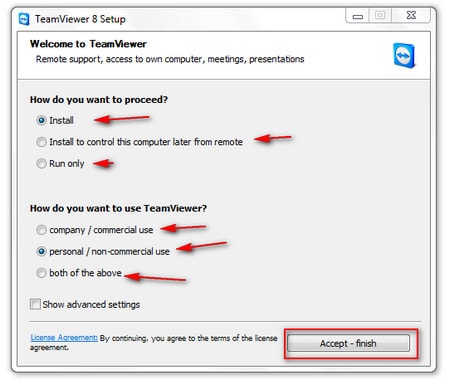
Bước 2: Tiếp theo bạn sẽ phải lựa chọn một số tính năng để cài đặt phiên bản phần mềm.
Cụ thể là Teamviewer sẽ hỏi là How do you want to process?( Bạn muốn phần mềm Teamviewer hoạt động thế nào) và cung cấp cho người dùng 3 sự lưa chọn bao gồm instant, Instant to control this computer later form remote và Run Only.
- Chế độ instant là chế độ cài đặt đầy của TeamViewer vào máy tính của bạn. Với chế độ này, người dùng sẽ được sử dụng đầy đủ tính năng hiện có của phần mềm này. Nếu bạn là người muốn sử dụng hầu hết các tính năng của phần mềm và không muốn gặp lỗi trong quá trình sử dụng thì nên chọn tính năng này.
Instant to control this computer later form remote là chế độ cài đặt chỉ cho phép cài đặt phiên bản TeamViewer sử dụng được tính năng điều khiển máy tính từ xa, còn các tính năng khác sẽ không được hỗ trợ ở phiên bản này. Chế độ cài đặt này phù hợp với những ai sửa chữa máy tính hoặc nhân viên IT.
Run Only là chế độ cho phép TeamViewer hoạt động không cần cài đặt. Với chế độ này thì phần mềm Teamviewer sẽ không được cài vào đặt vào máy tính và không lưu trữ trong hệ thống Regestry. Chế độ này phù hợp với những ai đang sử dụng TeamViewer trên một máy tính khác hoặc những ai ngại việc cài đặt phần mềm.
- Sau khi lựa chọn chế độ cài đặt phần mềm, bạn sẽ tiếp tục lựa chọn ở phần How do you want to Use TeamViewer ( bạn muốn sử dụng TeamViewer theo hình thức gì). Cũng như việc lựa chọn phiên bản cài đặt, phần này đội ngũ phát triển cũng được ra 3 sự lựa chọn cho người dùng đó là company/ comercial use, pesonal/ non-comercial use, both of above.
- Company/ comercial use là phiên bản dành cho đối tượng là các công ty, tập đoàn. Vì đối tượng là công ty, doanh nghiệp nên người dùng sẽ phải trả một khoản phí khi sử dụng.
Pesonal/ non-comercial use là phiên bản dành cho đối tượng cá nhân và là phiên bản phi thương mai. Với phiên bản này, người dùng sẽ không phải mất tiên khi sử dụng Teamviewer.
- Both of above là phiên bản được tích hợp cả 2 phiên bản dành cho doanh nghiệp và cá nhân. Sử dụng phiên bản này, người dùng có thể dễ dàng chuyển đổi từ phiên bản trả phí sang miễn phí dễ dàng.
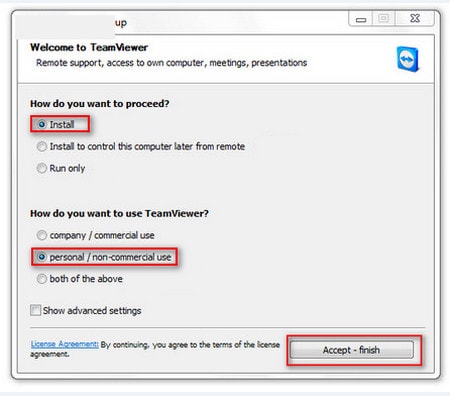
Sau khi lựa chọn xong, bạn có thể tích chuột vào Show advanced Setting để tiến hành tùy chỉnh, Sau đó nhấn vào ô Accept- Finish.
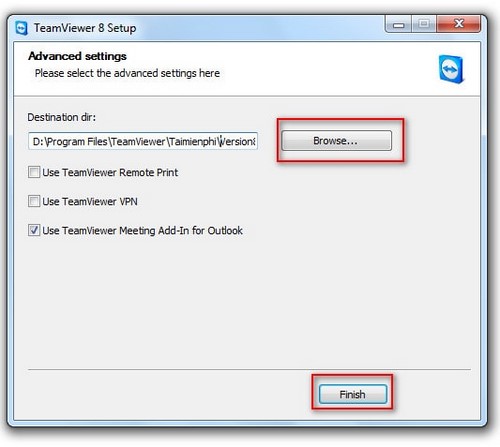
Bước 3: Sau khi nhấn Accept- Finish, hệ thống sẽ chuyển sang một cửa số mới. Cửa sổ này yêu cầu người dùng cài đặt và thiết lập một số tính năng của TeamViewer như :
Use TeamViewer Remote Print: sử dụng phần mềm này như một công cụ kết nối với máy in ở xa, liên kết và tạo một cuộc hợp với phần mềm Outlook.
Use TeamViewer VPN: chế độ cho phép TeamViewer kết nối với phần mềm VPN.
Use TeamViewer add-in Outlook: Chế độ cho phép TeamViewer có thể tích hợp vào Outlook.
Thêm vào đó, cửa sổ này cũng cho phép người dùng thiết lập lưu trữ phần mềm. Bạn có thể thay đổi thư mục lưu trữ bằng cách nhấn vào Browse...
Sau khi hoàn tất mọi thứ hãy nhấn vào thư mục Finish chuyển sang bước khác.
Sau khi bạn nhấn Finish, hệ thống sẽ tự động cài đặt phần mềm vào máy tính của bạn.

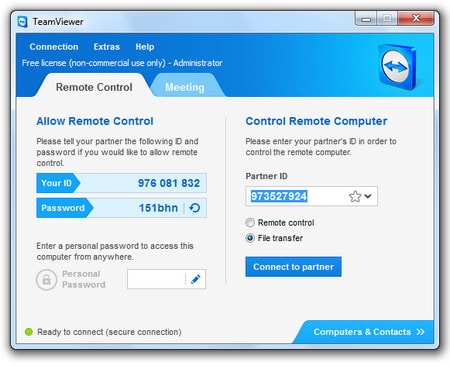
Bước 4: Sau khi quá trình cài đặt hoàn tất hệ thống sẽ tự động chuyển sang giao diện phần mềm.
Phần
mềm điều khiển máy tính từ xa TeamViewer cho phép người dùng có thể sử
dụng máy tính ở nhà thông qua một máy tính khác. Nói đơn giản thì phương
pháp này cho người dùng có thể điều khiển một máy tính từ xa bằng cách
sử dụng một thiết bị kết nối thông qua mạng Internet hoặc mạng khác.
Ngoài việc điều khiển máy tính, TeamViewer còn cho phép cài đặt một phần
mềm, ứng dụng vào một máy tính từ xa. TeamViewer còn hỗ trợ người dùng
có thể quản lý các tập tin, chuyển dữ liệu từ máy địa phương để các máy
tính từ xa.
Tải bản TeamViewer mới nhất tại đây: http://cavemang.blogspot.com/2015/04/tai-teamview-full-crack-mien-phi.html
Tính năng chính của Team Viewer:
- Hỗ trợ truy cập và điều khiển máy tính dễ dàng thông qua internet.
- Tổ chức các cuộc họp trực tuyến.
- Dễ dàng kiểm soát các máy tính.
- Hỗ trợ ghi lại quá trình làm việc và lưu lại dưới dạng AVI.
Yêu cầu hệ thống:
Team Viewer có thể cài đặt và trên hầu hết các hệ điều hành phổ biến hiện nay như Windows, Mac Osx.
Hướng dẫn cài đặt:
Bước 1: Đầu tiên, bạn phải có file cài đặt của TeamViewer. Nếu chưa có thì có thể tải phiên bản mới nhất của TeamViewer tại đây.
Khi quá trình tải file hoàn tất, bạn mở file cài đặt lên. Một cửa sổ hiện ra để người dùng thiết lập cách sử dụng cũng như phiên bản cài đặt của phần mềm này.
Bước 2: Tiếp theo bạn sẽ phải lựa chọn một số tính năng để cài đặt phiên bản phần mềm.
Cụ thể là Teamviewer sẽ hỏi là How do you want to process?( Bạn muốn phần mềm Teamviewer hoạt động thế nào) và cung cấp cho người dùng 3 sự lưa chọn bao gồm instant, Instant to control this computer later form remote và Run Only.
- Chế độ instant là chế độ cài đặt đầy của TeamViewer vào máy tính của bạn. Với chế độ này, người dùng sẽ được sử dụng đầy đủ tính năng hiện có của phần mềm này. Nếu bạn là người muốn sử dụng hầu hết các tính năng của phần mềm và không muốn gặp lỗi trong quá trình sử dụng thì nên chọn tính năng này.
Instant to control this computer later form remote là chế độ cài đặt chỉ cho phép cài đặt phiên bản TeamViewer sử dụng được tính năng điều khiển máy tính từ xa, còn các tính năng khác sẽ không được hỗ trợ ở phiên bản này. Chế độ cài đặt này phù hợp với những ai sửa chữa máy tính hoặc nhân viên IT.
Run Only là chế độ cho phép TeamViewer hoạt động không cần cài đặt. Với chế độ này thì phần mềm Teamviewer sẽ không được cài vào đặt vào máy tính và không lưu trữ trong hệ thống Regestry. Chế độ này phù hợp với những ai đang sử dụng TeamViewer trên một máy tính khác hoặc những ai ngại việc cài đặt phần mềm.
- Sau khi lựa chọn chế độ cài đặt phần mềm, bạn sẽ tiếp tục lựa chọn ở phần How do you want to Use TeamViewer ( bạn muốn sử dụng TeamViewer theo hình thức gì). Cũng như việc lựa chọn phiên bản cài đặt, phần này đội ngũ phát triển cũng được ra 3 sự lựa chọn cho người dùng đó là company/ comercial use, pesonal/ non-comercial use, both of above.
- Company/ comercial use là phiên bản dành cho đối tượng là các công ty, tập đoàn. Vì đối tượng là công ty, doanh nghiệp nên người dùng sẽ phải trả một khoản phí khi sử dụng.
Pesonal/ non-comercial use là phiên bản dành cho đối tượng cá nhân và là phiên bản phi thương mai. Với phiên bản này, người dùng sẽ không phải mất tiên khi sử dụng Teamviewer.
- Both of above là phiên bản được tích hợp cả 2 phiên bản dành cho doanh nghiệp và cá nhân. Sử dụng phiên bản này, người dùng có thể dễ dàng chuyển đổi từ phiên bản trả phí sang miễn phí dễ dàng.
Sau khi lựa chọn xong, bạn có thể tích chuột vào Show advanced Setting để tiến hành tùy chỉnh, Sau đó nhấn vào ô Accept- Finish.
Bước 3: Sau khi nhấn Accept- Finish, hệ thống sẽ chuyển sang một cửa số mới. Cửa sổ này yêu cầu người dùng cài đặt và thiết lập một số tính năng của TeamViewer như :
Use TeamViewer Remote Print: sử dụng phần mềm này như một công cụ kết nối với máy in ở xa, liên kết và tạo một cuộc hợp với phần mềm Outlook.
Use TeamViewer VPN: chế độ cho phép TeamViewer kết nối với phần mềm VPN.
Use TeamViewer add-in Outlook: Chế độ cho phép TeamViewer có thể tích hợp vào Outlook.
Thêm vào đó, cửa sổ này cũng cho phép người dùng thiết lập lưu trữ phần mềm. Bạn có thể thay đổi thư mục lưu trữ bằng cách nhấn vào Browse...
Sau khi hoàn tất mọi thứ hãy nhấn vào thư mục Finish chuyển sang bước khác.
Sau khi bạn nhấn Finish, hệ thống sẽ tự động cài đặt phần mềm vào máy tính của bạn.
Bước 4: Sau khi quá trình cài đặt hoàn tất hệ thống sẽ tự động chuyển sang giao diện phần mềm.
Teamview khá dể sử dụng, nguyên lý có bản là có một Master (máy điều khiển) và Slave (máy bị điều khiển). Khi cài đặt ứng dụng TeamViewer và sau khi khởi động chương trình, bạn sẽ được cung cấp 1 ID (giống như 1 IP của máy tính) và 1 Mật khẩu. Khi bạn cung cấp ID và Password này cho ai thì người đó có quyền điều khiển máy tính của bạn. Bạn có thể trao đổi file giữa 2 máy với nhau thật nhanh chóng.
Xem thêm: Hướng dẫn điều khiển máy tính từ xa TeamViewer
bạn lick vào link bên dưới để tải TeamViewer bản mới nhất


Vì Blogspot có nhiều người tạo những trang mang nội dung phản động, nên các nhà cung cấp mạng Việt Nam chặn IP từ những trang này.
Nếu bạn đang có 1 web site sử dụng Template Blogspot bán hàng thì hơn bị...ngậm quả đắng. Blogspot bị chặn, khách hàng không tiếp cận được, không bán được hàng, không có lượt view..
Hôm nay, Cave Mạng xin hướng dẫn bạn cách chuyển sang DNS trung gian khác để khỏi bị tình trạng như trên
Ta sử dụng công cụ Cloudflare, Cloudflare là một proxy trung gian để tránh những Ip bị chặn


Điền thông tin của bạn vào các khung và nhấp vào tạo mới tài khoản Creat account now để qua bước tiếp theo nhé!

Bạn lập tức nhận được email xác nhận, tuy Cloudflare không cần bạn qua bước này, nhưng Terocket vẫn chỉ dẫn đầy đủ cho bạn!

Nhập tên miền của bạn vào ô và nhấp Add website nhé!

Chờ khoảng 1 phút để Cloudflare nó quét thông tin tên miền cơ bản của website bạn đã!

Sau khi quét xong bạn nhấp vào Continue và tiếp tục nhé!

Cloudflare sẽ quét ra được như trên, ở cái khung màu Đỏ là phần nó sẽ
quét ra được, còn phần trong khung màu Xanh là phần mà bạn cần phải
điền vào nhé!
Thêm 2 record dưới dạng TXT này vào bản ghi ở trong khung Màu Xanh
- MARK.NS.CLOUDFLARE.COM
- MARY.NS.CLOUDFLARE.COM
Cái CNAME màu Gạch gồm mấy ký tự như:
- Name: ags2ikabnwgy
- Host: gv-gnwe6v6xsiqc4v.dv.googlehosted.com.
Tiếp tục bước tiếp theo
Sau khi cài đặt xong, các bạn nhấp vào I've added all missing records, continue > và qua bước tiếp theo nhé!

Ở phần Choose a plan chọn Free là được rồi, mình thấy nó cũng đã đầy đủ chức năng dành cho cả nhà rồi đó! Sau đó nhấp vào Contine tiếp tục nha!

Cloudflare sẽ cung cấp cho bạn Nameservers cũ (MÀU ĐỎ) của bạn là ở đâu và bạn cần thay đổi sang Nameservers mới (MÀU XANH)của nó là gì. Bạn cần vào phần quản trị tên miền của mình trước kia để yêu cầu thay đổi nha! Sau khi đổi xong thì mới nhấp vào I'v updated my nameservers, continue nhé!

Chờ khoảng 10 phút cho đến 24 tiếng thì nó xác nhận, muốn nhanh thì chờ 5 phút rồi nhấp vào Re-test để nó kiểm tra lại nha!

Lúc nào mà ra cái biểu tượng tích màu xanh lá cây là coi như quá trình cài đặt đã xong rồi đó nhé cả nhà!

Vào Ping thử xem website của mình đã chuyển đổi qua máy chủ của
Cloudflare chưa. Nếu như đã chuyển đổi qua thì coi như quá trình đã hoàn
thành!

Demo: http://www.napmucingiare.net/
Template Johny Blackstore
Johny Blackstore Template Blogsspot là 1 template bán hàng với các chức năng như giỏ hàng , thanh toán trực tuyến bằng paypal.
Template blogspot này phần bố cục được chia làm 4 cột phần hiển thị chính. Phần footer được chia làm 4 cột. Tối ưu và hố trợ SEO khá tốt như về các thẻ H1, H2 . Những nút like , nút chia sẻ cuối mỗi bài viết .
Chức năng bài viết liên quan hiển thị có hiển thị hình ảnh mô tả. Các bạn có thể xem chi tiết tại bản demo
Thông tin Người tạo Templates
Template Name : Johny Crottube
Author : Maskolis
Url Instruction : Creating Website
Designer : Creating Website
Url Designer : creating website-maskolis.blogspot.com
Link Tải: https://app.box.com/s/wii52datjgtjtrn7y4y3
Pass giải nén file là: bittemplates.blogspot.com
Chú ý Khi đăng bài viết để nó có thể hiện được giá sản phẩm ra các bạn khi viết bài cần chuyển sang phần HTML rồi copy đoạn code sau vào dưới cái ảnh
<span class="item_price">VNĐ 124,000.00</span>
Pass giải nén file là: bittemplates.blogspot.com
Chú ý Khi đăng bài viết để nó có thể hiện được giá sản phẩm ra các bạn khi viết bài cần chuyển sang phần HTML rồi copy đoạn code sau vào dưới cái ảnh
<span class="item_price">VNĐ 124,000.00</span>
VNĐ 124,000.00 Giá sản phẩm bạn thay đổi giá cho phù hợp
Mọi thắc mắc hay gặp khó khăn trong cài đặt vui lòng comment phía dưới để được hỗ trợ.
Mọi thắc mắc hay gặp khó khăn trong cài đặt vui lòng comment phía dưới để được hỗ trợ.
Cách sử dụng template ví dụ như template johny magstore:
1- post sản phẩm theo mẫu html sau làm như sau để lần sau khỏi quên

copy code sau
<div class="product_image"><div class="pancontainer" data-orient="center" data-canzoom="yes" style="width:150px; height:150px;">
<img border="0" class="item_thumb" src="product_image.jpg" /></div><span class="item_price">$00.00</span> </div><div class="product_describe">Descriptions... </div>
2- thanh toán paypal - template cũng dùng simplecart
chỉnh trong html thay đổi
<script type='text/javascript'>simpleCart.email = "dia-chi-email-paypal@gmail.com";simpleCart.checkoutTo = PayPal;simpleCart.currency = USD;simpleCart.taxRate = 0.02;simpleCart.shippingFlatRate = 3.25;simpleCart.shippingQuantityRate = 1.00;simpleCart.cartHeaders
= ["thumb_image" , "Quantity_input"
, "Total", "remove" ];</script>
edit-> sửa thay bằng categories bạn muốn show trên slider

- để qủan lý cho script của mình down script về chỉnh sửa đơn vị tiền tệ - :
http://kauman.googlecode.com/files/WojosimpleCart-USD.js
vì paypal dùng USD nên không thay đổi gì nhiều - để thay đổi đơn vị thanh toán tìm : - simpleCart.currency = USD;thay bằng ký hiệu thanh toán khác.....
- với template Johny Ganteng Store, vào chỉnh sửa Edit HTML tick vào Expand Widget Templates :
<input class='order' onclick='window.location='http://johny-gantengstore.blogspot.com/p/sample-page-no-image.html'' type='button' value='Order'/>thay thế url bằng url trang của bạn - với template Joss Mobile Phone, vào Edit HTML tick Expand Widget Templates :
<a class='item_add' href='http://johnyjoss.blogspot.com/p/sample-page-no-image.html'>Order</a>tương tự như trên ta có thể thay bằng tiếng việt
<a class='item_add' href='http://shop/p/lien-he.html'>Đặt Hàng</a>
<a class='view_detail' expr:href='data:post.url'>Chi Tiết</a>
Bài viết được Blog Cavemang tổng hợp từ những gì hiểu biết, những gì đã lục lọi trên internet để chia sẽ cho các bạn, nhằm giúp những bạn sở hữu website hoặc blog (Hướng dẫn tạo blog) có lượng thành viên đông, sẽ là con số không nhỏ (tiền) nếu bạn biết đặt quãng đúng cách, những cách mà Blog Cavemang hướng dẫn dưới đây sẽ giúp bạn việc đó
Sau đây là 31 Mẹo đặt quảng cáo Google Adsense để có doanh thu tốt. Cách đặt quảng cáo Adsense hiệu quả để có một doanh thu tốt.Kinh nghiệm chơi Google Adsense của các cao thủ. Cách đặt Google Adsense để có nhiều click nhất

Sau đây là 31 Mẹo đặt quảng cáo Google Adsense để có doanh thu tốt. Cách đặt quảng cáo Adsense hiệu quả để có một doanh thu tốt.Kinh nghiệm chơi Google Adsense của các cao thủ. Cách đặt Google Adsense để có nhiều click nhất
- Bạn phải làm cho nội dung cái quảng cáo của Google trông như một phần của cái website của bạn, người ta ghét cái cảm giác click quảng cáo giúp 1 ai đó thu lợi nhuận, nhưng họ lại muốn tìm kiếm thông tin hửu ích cho mình
- Links text tốt hơn links ảnh, tất nhiên, vì phần một tôi nói đó là do tính cách con người, với lại links text cho ta và mọi người nhiều lựa chọn click hơn.
- Đừng có tách rời cái quảng cáo Google Adsense ra, bạn nên làm cho nó với màu link và màu nền trùng với cái web của bạn.
- Nên chơi duy nhất 1 loại quảng cáo Google Adsense, vì nó cho ta sự thống nhất và dể quản lý, với lại như thế sẽ không vi phạm quy định của Google Adsense trên cùng 1 trang.
- Sắp xếp thật hợp lý vị trí đặt Google Adsense, bạn nên làm cho người ta chú ý tức thời khi vào xem cái web của bạn, tuy cách này là tự bán khách cho người khác, nhưng nó lại cho ta một hiệu quả chơi Google Adsense tốt nhất, hãy đặt nó lên đỉnh cái website và một bên hông của bài viết, Google Adsense sẽ hiển thị tốt và sẽ cho một sự “đánh đồng” nội dung cao.
- Lượng truy cập, bạn đừng có tìm cách qua mặt Google Adsense với những trò click ảo, vì giải thuật tính toán của nó hết sức thông minh, bạn không tin ư. Hãy chơi đẹp, đó là cách kiếm tiền lâu dài và hợp lý nhất.
- Bạn nên dùng chính sách một nghề cho chín còn hơn chín nghề, đừng làm nhiều cái web quá, quản lý hông có nổi và lượng truy cập sẽ không có nhiều.
- Hãy nhớ, nội dung là VUA, chơi Google Adsense là quan trọng. Nhưng hãy xem người truy cập là Hoàng hậu, nhưng nếu không có VUA không có người truy cập vào xem nội dung bổ ích cái web của bạn thì chẵng mấy chốc bạn sẽ không kiếm được đồng nào.
- Luôn tuân thủ các quy định của Google Adsense, bạn tuyệt đối không được vi phạm, vì nghĩ đơn giản Google Adsense người ta chơi nhiều thế quản lý sao nổi, nhận định này là cực kỳ sai lầm vì không ai tự dưng mở két nhà người ta cho bạn lấy tiền.
- Không bao giờ thay đổi các đoạn HTML mà Google Adsense cung cấp cho bạn.
- Không được khuyến khích người ta click vào cái quảng cáo của Google Adsense dưới mọi hình thức . Google Adsense chỉ chấp nhận 2 dòng text này ở code của họ, bạn không được viết khác đi : “sponsored links” hoặc “advertisements.”.
- Không bao giờ tự click vào quảng cáo Google Adsense của bạn, Đừng f5 cái site của bạn quá mức, vì Google Adsense không chấp nhận site đang hoàn thiện, bạn có thể kiểm tra cái code hiển thị thế nào bằng công cụ Google Adsense Sandbox Tool.
- Không được dán cái Google Adsense vào pop-up windows, trang đang lổi hoặc trang trống.
- Không bao giờ bạn kiếm được nhiều tiền chỉ vì Google Adsense, hãy đi theo chủ đề bạn có khả năng. Thu nhập Google Adsense sẽ tự đến với bạn.
- Nếu nội dung ngắn, bạn đặt Google Adsense ở phía trên, nội dung dài bạn đặt Google Adsense vào đâu đó bên trong nội dung, người ta sẽ có nhu cầu tìm kiếm thông tin khi đang đọc .
- Nếu không thể dùng text như tôi đã nói, bạn buộc dùng hình ảnh thì nên chọn: 300×250 medium rectangle hoặc 160×600 wide skyscraper - hoặc cả 2 nếu bạn đặt nó để hiển thị nhiều trang.
- Thời gian, chính là thước đó của giá trị 1 click bao nhiều đồng, vào site click liền sẽ có giá trị thấp hơn là đọc nội dung hoặc vài phút sau click. Bởi thế bạn thấy một số site lớn, kinh nghiệm nó đặt Google Adsense ít nhưng giá trị cao.
- Bạn chỉ có thể dán vào 1 trang như thế 3 cái Google Adsense. Một dòng link . 2 cái Search, 1 cái link sản phẩm Google Adsense, nếu bạn có thêm nó cũng chả hiện ra.
- Hãy lọc đi các quảng cáo có tỷ lệ bid quá thấp 0.1$
- Nhưng dòng đầu tiên là điều quyết định Google Adsense sẽ hiển thị gì, hãy dùng , cho những dòng mô tả này.
- Nếu là hộp tìm kiếm, hãy cho nó hiển thị ra ở cửa sổ mới, điều này không có vi phạm quy định của Google Adsense, bạn không tin thì hãy mail hỏi họ sẽ biết. Làm như thế chúng ta sẽ bớt bị mất khách.
- Đa số mọi người đều nghĩ cái Search luôn nằm trên đỉnh của cái web, cho nên bạn biết đâu là nơi đặt nó rồi chứ ?
- Nếu có thể, đừng viết hết nội dung vào 1 trang mà hãy để người ta sang trang khác để đọc, việc này sẽ giúp tăng tỷ lệ click Google Adsense hơn, vì người ta vẩn chưa tìm được cái người ta muốn, việc đó sẽ kích thích họ click vào Google Adsense hơn.
- Dùng URL channels để check được mổi cáci web riêng lẻ nếu bạn có nhiều web sài Google Adsense.
- Nếu CTR trang quá thấp, hãy xem lại cái tiêu đề và nội dung, hãy tối ưu lại nó.
- Sử dụng Use Overture hoặc Google Adwords Keywords để xe người ta quan tâm đến từ khóa nào nhiều nhất trong lĩnh vực bang đang theo đuổi và cố tối ưu cái trang của bạn hướng theo nó.
- Hãy dùng chương trình fix click Google Adsense để bảo vệ cái tài khoản của bạn khỏi những click xấu.
- Hãy dùng Google sitemap, nó có cho bạn biết người dùng đến với bạn bằng các từ khóa nào, và nếu có thể hãy xem người ta quan tâm những từ khóa nào trong cái web của bạn rồi bổ sung thêm cho nó hợp lý.
- Nếu bạn chỉ vì Google Adsense, hãy xem từ khóa nào có giá trị cao, hãy mua cái Domain có nội dung tương tự đó, rồi xem web nào quảng cáo, web nào liên quan và nội dung phong phú hơn, hãy dùng trình download, down nguyên cái html đó về và dán code Google Adsense của bạn vào, Nó không hiển thị cái nội dung có từ khóa cao đó mới lạ, cái này gọi là tận dụng chất sám.
- Đừng có khoe khoang cái Domain bạn đang chơi Google Adsense ra đối với mọi người (nếu bạn sợ bị BAN), vì rất dể bị ghen ăn tức ở.
- Nên kiếm cái Domain nào trên 1 năm tuổi để chơi. Dưới 1 năm tuổi Google nó đánh giá độ trust thấp thì có hiển thị ads có giá trị bid cao vẫn chỉ được tầm 0.01$

Trong Template Blogger, cuối mỗi lable điều có các dòng điều hướng "bài đăng củ hơn", trang chủ
trong bài viết này, Blog Cavemang hướng dẫn bạn thay thế những dòng điều hướng đó thành hình ảnh hoặc những câu từ khác theo ý muốn
đầu tiên, bạn chọn "Chỉnh sửa html", tìm dòng chử
6. Thay những đọan code màu đỏ bằng những đọan code sau:
<span id='blog-pager-newer-link'>
<a class='blog-pager-newer-link' expr:href='data:newerPageUrl' expr:id='data:widget.instanceId + "_blog-pager-newer-link"' expr:title='data:newerPageTitle'><data:newerPageTitle/></a>
</span>
</b:if>

<b:if cond='data:olderPageUrl'>
<span id='blog-pager-older-link'>
<a class='blog-pager-older-link' expr:href='data:olderPageUrl' expr:id='data:widget.instanceId + "_blog-pager-older-link"' expr:title='data:olderPageTitle'><data:olderPageTitle/></a>
</span>
</b:if>

<b:if cond='data:blog.homepageUrl != data:blog.url'>
<a class='home-link' expr:href='data:blog.homepageUrl'><data:homeMsg/></a>
<b:else/>
<b:if cond='data:newerPageUrl'>
<a class='home-link' expr:href='data:blog.homepageUrl'><data:homeMsg/></a>
</b:if>
</b:if>
Save và Enjoy nhé, nếu bài viết hay, bạn hãy Like ủng hộ Blog Cavemang nhé
<data:newerPageTitle/>
thay bằng
<img alt='Next' border='0' src='link hình 1' title='Next'/>
<data:olderPageTitle/>
thay bằng
<img alt='previous' border='0' src='link hình 2' title='previous'/>
<data:homeMsg/>
thay bằng
<img alt='home' border='0' src='link hình 3' title='home'/>


Xóa dòng chữ "Hiển thị các bài đăng có nhãn..." trong Blogspot
Bạn vào phần chỉnh sửa Template > chỉnh sửa html > tìm & xóa đoạn code dưới đây
Bài viết tiếp theo: hướng dẫn thêm danh mục "Bài Viết Liên Quan"
Bạn vào phần chỉnh sửa Template > chỉnh sửa html > tìm & xóa đoạn code dưới đây
<b:if cond='data:navMessage'>Chúc bạn thành công
<h2 class='pagetitle' style='border-bottom: 1px solid #ddd;'><data:navMessage/></h2>
<div class='clear'/>
 |
| Xóa dòng chữ "Hiển thị các bài đăng có nhãn..." trong Blogspot |
Thông qua google analytics, Bạn có thể theo dõi người dùng đến với website bạn từ đâu. Nhập url trực
tiếp, hay được giới thiệu từ tràng web khác hoặc được tìm thấy trên
công cụ tìm kiếm. theo ngày , tháng....
- Ngoài ra còn rất nhiều tính năng khác nữa, sau đây mình sẽ hướng dẫn cài google analytics cho blogspot.
Bạ truy cập vào đây: http://www.google.com/analytics/
1.3- Bấm vào "Đăng ký" để bắt đầu sử dụng google analytics

 - Kéo xuống dưới và điền các thông tin của bạn vào:
 1.5- Bấm vào nhận Id theo dõi bạn sẽ thấy có một popup hiện ra bấm Tôi
cháp nhận. Bạn nên đọc kỹ các điều khoản trong đó và thường xuyên cập
nhật những thay đỏi trong tài khoản của bạn tại đây.
1.5- Bấm vào nhận Id theo dõi bạn sẽ thấy có một popup hiện ra bấm Tôi
cháp nhận. Bạn nên đọc kỹ các điều khoản trong đó và thường xuyên cập
nhật những thay đỏi trong tài khoản của bạn tại đây.
 1.6- google sẽ cho bạn một đoạn mã để xác nhận, hay copy đoạn mã đó

Bạn click vào Real-time : Xem số người đang ở website mình là bao nhiêu?

- Ngoài ra còn rất nhiều tính năng khác nữa, sau đây mình sẽ hướng dẫn cài google analytics cho blogspot.
Bạ truy cập vào đây: http://www.google.com/analytics/
1.3- Bấm vào "Đăng ký" để bắt đầu sử dụng google analytics
1.4- Tại cửa sổ mới bạn chọn loại hình sử dụng google analytics là Trang web gay ứng dụng (ở đây mình chọn trang web). Và chọn Chọn phương pháp theo dõi là Universal Analytics BETA hay Analytics cổ điển

¤ Bước 2: Cài đặt Google analytics vào blogger!
2.1-Dán vào trước thẻ </head> của website của bạn để cài đặt» Xem thống kê
- Khi trang bạn đăng ký thành công, bạn click vào Home : hiển thị lượng visit, thời gian trung bình lướt, phần trăm phương thức truy cậpBạn click vào Real-time : Xem số người đang ở website mình là bao nhiêu?
Giao diện khi click vào Home
- Click vào Standard Reporting -> Traffic sources -> overview : bạn xem tổng quan phần truy cập từ các phương thức, vào bằng từ khóa nào từ google…
 |
| Hướng dẫn đăng ký và cài đặt google analytics cho blogspot |
All Traffic : Xem tất các nguồn vào.
Derict : Nguồn vào trực tiếp
Referrals : Nguồn truy cập thông qua một site nào đó, giả sử như bạn đặt banner ở 1 site khác…
Bài viết tiếp theo: hướng dẫn chèn danh mục "bài viết liên quan"
Bài viết tiếp theo: hướng dẫn chèn danh mục "bài viết liên quan"
Hổ trợ các bạn mới mở cửa hàng nhỏ, hoặc quý doanh nghiệp muốn thiết kế web giới thiệu cty. Thông Tin Giải Trí sẽ thiết kế hoàn toàn miễn phí
Mục đích: phi lợi nhuận
Mặt tích cực: Quảng bá sản phẩm dùm bạn trên internet, tư vấn miễn phí 100% làm sao để bán hàng hiệu quả
Mặt hạn chế: làm công việc này phi lợi nhuận, không lấy tiền, nên Chúng tôi sẽ hạn chế số lượng miễn phí là: 500 website, hạn chế trong 50 template blogspot, 30 template Wordpress, 20 mẫu site PHP thông dụng
Cấu trúc website: dể dử dụng, SEO google tốt, hổ trợ index google nhanh
Điều kiện: Chỉ lần Like Fanpage và chia sẽ Fanpage trên timeline FB của bạn, G+ (đơn giản hơn ăn tô phở)
Miễn phí 100% nếu sử dụng Blogspot, còn Wordpress hoặc Php thì bạn cần mua Host (50.000/tháng) + Domain


Mục đích: phi lợi nhuận
Mặt tích cực: Quảng bá sản phẩm dùm bạn trên internet, tư vấn miễn phí 100% làm sao để bán hàng hiệu quả
Mặt hạn chế: làm công việc này phi lợi nhuận, không lấy tiền, nên Chúng tôi sẽ hạn chế số lượng miễn phí là: 500 website, hạn chế trong 50 template blogspot, 30 template Wordpress, 20 mẫu site PHP thông dụng
Cấu trúc website: dể dử dụng, SEO google tốt, hổ trợ index google nhanh
Điều kiện: Chỉ lần Like Fanpage và chia sẽ Fanpage trên timeline FB của bạn, G+ (đơn giản hơn ăn tô phở)
Miễn phí 100% nếu sử dụng Blogspot, còn Wordpress hoặc Php thì bạn cần mua Host (50.000/tháng) + Domain
Tiếp theo bài đầu tiên (hướng dẫn tạo blogspot cá nhân), hôm nay, Blog Cavemang hướng dẫn cho bạn cài đặt 1 template có sẵn dành cho blogspot (tìm hiểu thêm: Template Blogspot là gì ?)
Đầu tiên, bạn cần tải template từ 1 nguồn nào đó về để chuẩn bị cài đặt cho blogspot của bạn
Sau đó bạn truy cập vào quản trị blogspot
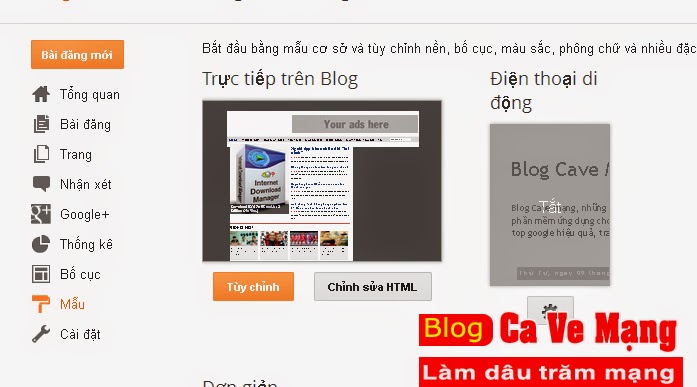
bạn chọn "Mẫu"thì sẽ hiển thị ra như trên

Bạn chọn mụa Sao Lưu / Khôi Phục bên tay phải màn hình, chọn tiếp Browse để chọn đến file template mới tải về, sau đó nhấn nút "Tải Lên", chờ chút xíu sau khi tải xong thì quá trình cài đặt Template của bạn coi như đã xong
Đầu tiên, bạn cần tải template từ 1 nguồn nào đó về để chuẩn bị cài đặt cho blogspot của bạn
Sau đó bạn truy cập vào quản trị blogspot
bạn chọn "Mẫu"thì sẽ hiển thị ra như trên
Bạn chọn mụa Sao Lưu / Khôi Phục bên tay phải màn hình, chọn tiếp Browse để chọn đến file template mới tải về, sau đó nhấn nút "Tải Lên", chờ chút xíu sau khi tải xong thì quá trình cài đặt Template của bạn coi như đã xong
Template Blogspot là file cấu trúc, định hình cho blog của bạn, template có nghĩa là Giao diện cho blog. Ngoài những Giao diện có sẵn mặc định của Blogger, cá nhà phát triển thiết kế web còn cung cấp thêm các giao diện khác, đẹp hơn, và tất nhiên người ta bán. ở đây, Blog Cavemang share miễn phí cho bạn
 |
| Một template đẹp |
Giống như blog Thông tin giải trí, Bạn cần 1 blog để đăng những lưu bút của mình, hoặc cần 1 blog để "hô biến" thành website bán hàng chuyên nghiệp
Việc đầu tiên cậu cần làm là: đăng ký 1 tài khoản Google, sau đó vào Blogger.com, sau đó hãy tạo cho mình 1 blog
Nhấp chọn tạo Blog Mới

Mọi việc xem như đã xong 90%
bây giờ hãy sắp xếp bộ cục blog, chọn giao diện cho blog của bạn

bạn hãy chọn "xem blog" để ngắm nhìn blog riêng của mình
Việc đầu tiên cậu cần làm là: đăng ký 1 tài khoản Google, sau đó vào Blogger.com, sau đó hãy tạo cho mình 1 blog
Nhấp chọn tạo Blog Mới
Mọi việc xem như đã xong 90%
bây giờ hãy sắp xếp bộ cục blog, chọn giao diện cho blog của bạn
bạn hãy chọn "xem blog" để ngắm nhìn blog riêng của mình

Thongtingiaitri.com, những thông tin lượm lặt dành cho giới trẻ, những thông tin hình ảnh girl xinh, gái đẹp, phần mềm ứng dụng cho máy tính, PC, tổng hợp những video shock, video hot, Hướng dẫn cách seo web lên top google hiệu quả, trao đổi kinh nghiệm mua bán online,
Tổng hợp thông tin mọi thời đại

